Röviden
- Admin → Design → kattints a designra (vagy Új design).
- Az előnézet fölött válaszd ki, melyik menüddel nézed.
- Napi menünél: Stílus és a kapcsolók. Étlapnál: Sablon és az Étlap megjelenése.
- Mentés.
- Másik designra váltáshoz: Képernyők → a TV sorában a design legördülő.
Három dolog, három oldal
A Menüfal szétválasztja, mi van a táblán, hogyan néz ki, és hol jelenik meg. Ha ezt egyszer átlátod, minden beállítást megtalálsz.
| Mi | Hol állítod | Mit tartalmaz |
|---|---|---|
| Menü | Menük, Ételek | Az ételek, árak, allergének, a napi menü napjai. |
| Design | Design | A megjelenés: étlapsablon és napi menü stílus egyszerre, színek, betű, logó, képek. |
| Képernyő | Képernyők | Melyik TV melyik menüt mutatja, melyik designnal. |
Egy designban két elrendezés van. Ha a TV-hez napi menü tartozik, a design napi menü stílusa érvényes; ha étlap vagy itallap, akkor az étlapsablonja. Így ugyanaz a design (színek, betű, logó) mehet a napi menüs és az itallapos TV-re is.
Nyisd meg a Design oldalt
A felső menüben Design. A kártyákon a design valódi színei és betűje látszik, alattuk az étlapsablon neve, a „Kész design” jelölés, és hogy van-e logó, háttérkép, oldalkép.
Design
Válaszd ki, melyik menüddel nézed
A szerkesztőben bal oldalt vannak a beállítások, jobb oldalt az élő előnézet, a saját, valódi menüddel, pontosan akkora felbontásban, mint a TV-n. Ha több menüd van, az előnézet fölötti legördülőben válthatsz közöttük.
A bal oldal a kiválasztott menü típusához igazodik:
Napi menüvel nézed
A Napi menü elrendezése keret jelenik meg: stílus, oszlopok, fejléc, sűrűség. → 4. lépés
Étlappal nézed
A Sablon választó és az Étlap megjelenése keret jelenik meg. → 5. lépés
A színek, a betű, a logó és a képek mindkét esetben lent vannak, és mindkét táblára hatnak.
Napi menü: stílus és kapcsolók
A Stílus alatt négy egyszerű stílus (Alap, Skandináv, Piac, Retro diner) és a 16 kész design közül választhatsz. A kártyán rövid leírás segít.
| Kapcsoló | Lehetőségek | Mire jó |
|---|---|---|
| Oszlopok | Automatikus, 2, 3, 4 | Hány kártya álljon egymás mellett. Hosszú ételneveknél a kevesebb oszlop olvashatóbb. |
| Fejléc | Menü neve és dátum / Csak a dátum / Nincs fejléc | Ha a TV fölött ott a cégér, a fejléc elhagyásával több hely jut az ételeknek. |
| Sűrűség | Levegős / Tömör | Tömörnél kisebb a térköz — sok menüsornál nagyobb betűt ad. |
| Tájékoztató sáv | Alul / Felül | Hol fusson a napi menünél megadott tájékoztató szöveg. |
| Az utolsó sor kártyái dupla szélesek | be / ki | Ha az utolsó sorban kevesebb kártya van, azok kitöltik a helyet. |
| „Leves” és „Főétel” címkék megjelenítése | be / ki | Kis címke a fogás fölött. Ha a vendégeid úgyis tudják, kikapcsolva letisztultabb. |
Néhány design saját keretet ad: az Árjegyzék és a Sorvezető napi menünél egyetlen oszlop (az oszlopszám nem hat), az Indulási táblánál legfeljebb kettő, a Letépős naptárnál és a Nagybetűsnél legfeljebb három oszlop áll egymás mellett. A stílus leírása mindig jelzi.
Étlap: sablon és megjelenés
Étlappal (itallappal) nézve a Sablon alatt hét egyszerű sablon (Klasszikus, Modern, Erős, Rács, Hasábos, Sávos, Plakát) és a 16 kész design közül választhatsz. Alatta, az Étlap megjelenése keretben négy beállítás minden sablonra érvényes:
- Árak: kiemelve a vendég hamarabb megtalálja; „ugyanolyan” nyugodtabb, elegánsabb.
- Elfogyott ételek: az áthúzás jelzi, hogy van ilyen, csak most nincs; az elrejtés tisztább táblát ad.
- Ételleírások: hosszú étlapnál kikapcsolva több hely jut a neveknek és az áraknak.
- A menü neve: kapcsold ki, ha a képernyő fölött úgyis ott a cégér vagy a logó.
Mentsd el
A beállítások alatt kattints a Mentés gombra; amíg nem mentettél, mellette „Nem mentett változás” áll. Mentés után minden TV, amelyik ezt a designt használja, kb. 10 másodpercen belül az újat mutatja.
Nézd meg nagyban is: a szerkesztő jobb felső sarkában a Megnyitás teljes képernyőn ↗ új lapon, teljes méretben mutatja a táblát — akár a TV böngészőjén is megnyithatod, mielőtt hozzárendeled. Ez a mentett állapotot mutatja.
Cseréld le egy TV designját
A felső menüben Képernyők. A TV sorában a második legördülő a design; válaszd ki az újat. Mentés gomb nincs, a TV kb. 10 másodpercen belül átvált.
- Egy design, több TV: ha minden TV-nek ugyanúgy kell kinéznie, mindegyikhez ugyanazt a designt rendeld — így egy mentés mindenhol változtat.
- Csak egy TV-n próbálnád ki? Készíts egy Új designt, állítsd be, és csak annak a TV-nek add. Ha bevált, rendeld a többihez is.
- Szezonális váltás: tarts két designt (például „Nyár” és „Tél”), és váltáskor csak a legördülőt állítsd át.
A 16 kész design
Mindegyik napi menün és étlapon is működik, és négy kész színkombinációval jön. A képek napi menüvel készültek.
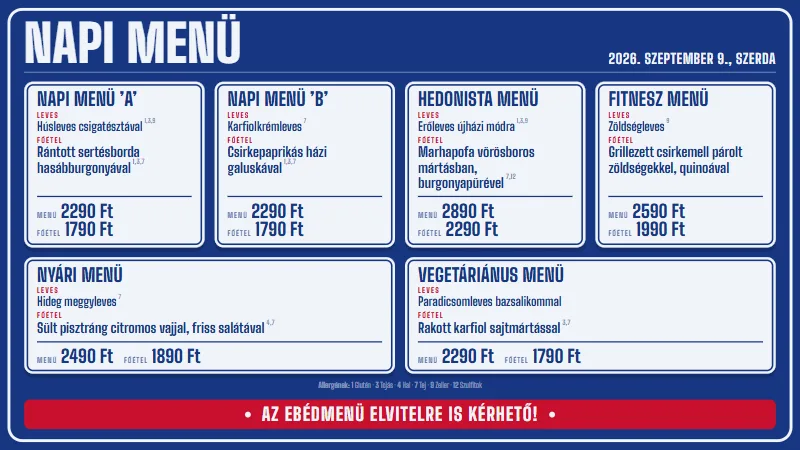 ZománctáblaKobaltkék bolti tábla fehér „tányérokkal”. Messziről a legolvashatóbb.
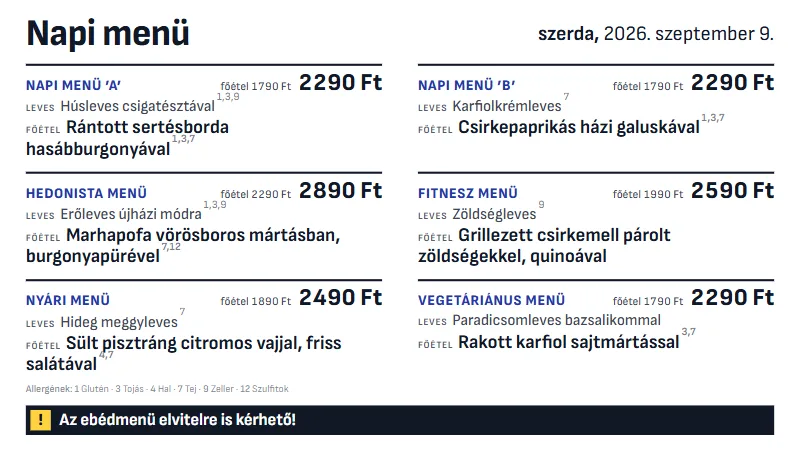 NagybetűsFehér alap, színes menünevek, semmi dísz — itt a legnagyobb az ételnév.
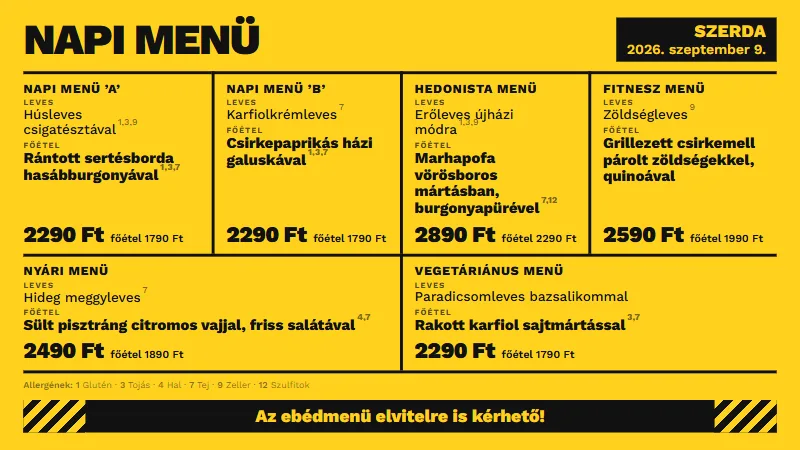 JelzősárgaFekete a sárgán. A legmesszebbről olvasható; világos helyiségbe való.
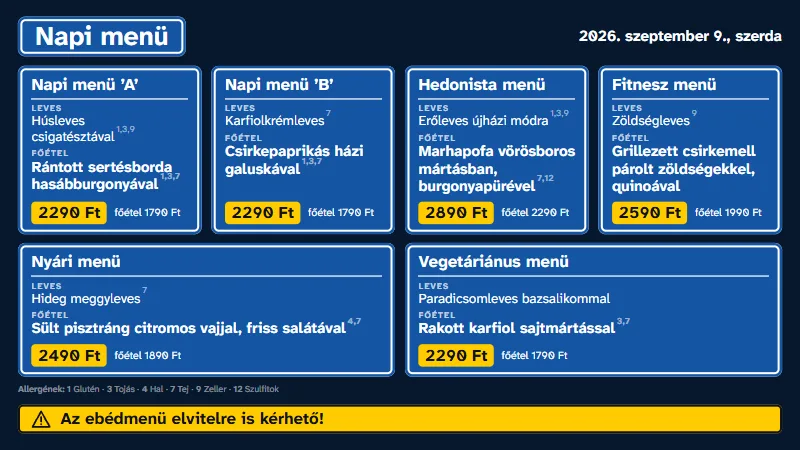 Útirány-táblaAutópálya-táblák, gyengénlátóknak tervezett betűvel.
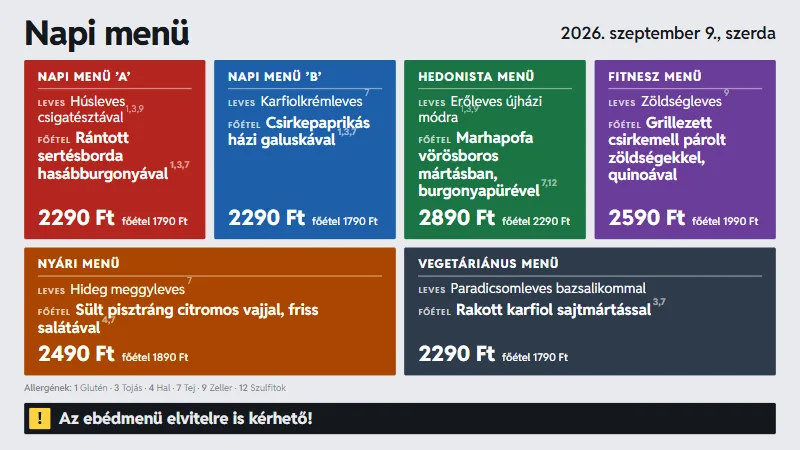 CsempeMinden menüsor egy teli színű lap — „a zöldet kérem”.
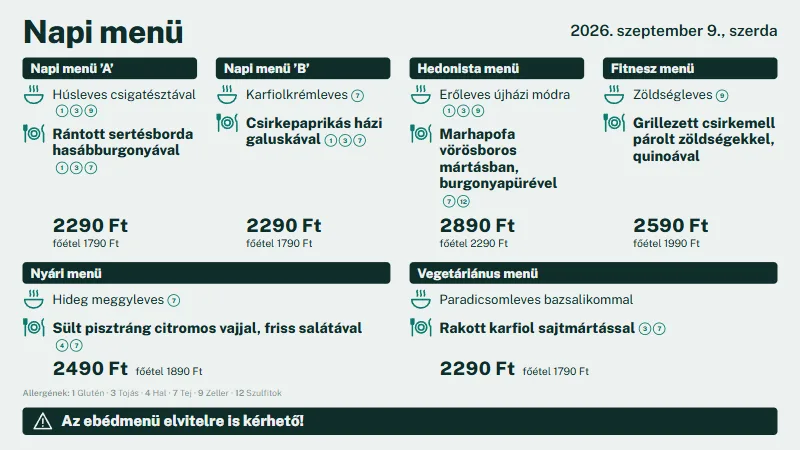 PiktogramTál a levesnél, tányér a főételnél. Nyugodt, rendezett.
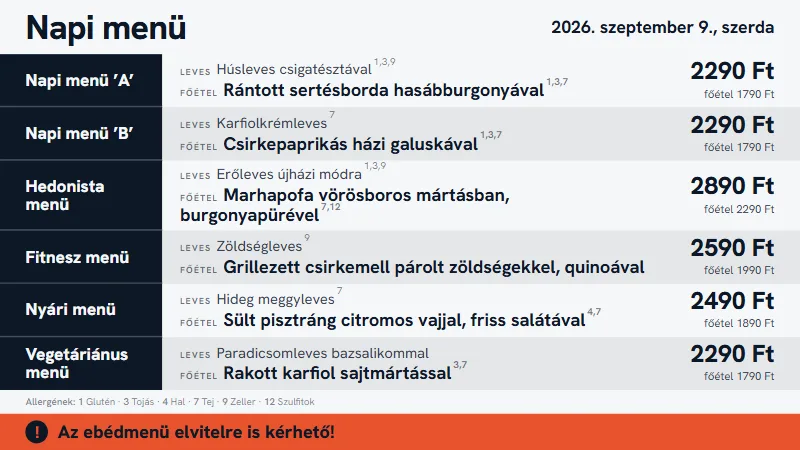 SorvezetőMenüsoronként egy széles sáv — a hosszú ételneveknek.
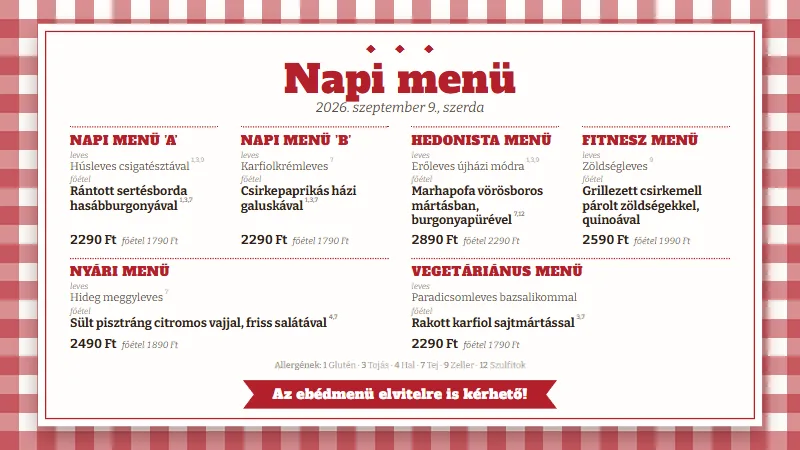 Kockás abroszMenükártya kockás terítőn. Házias, vendéglős.
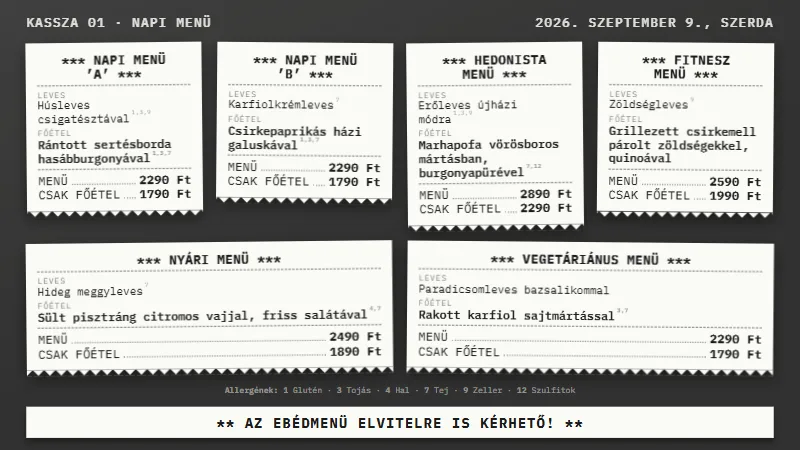 PénztárblokkKinyomtatott blokkok a pult fölött, pontsoros árakkal.
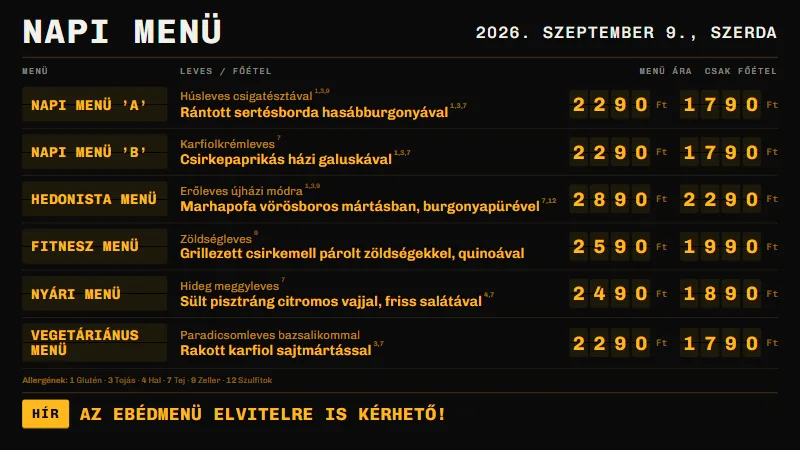 Indulási táblaPályaudvari lapozós tábla. Táblázatos, jól összevethető.
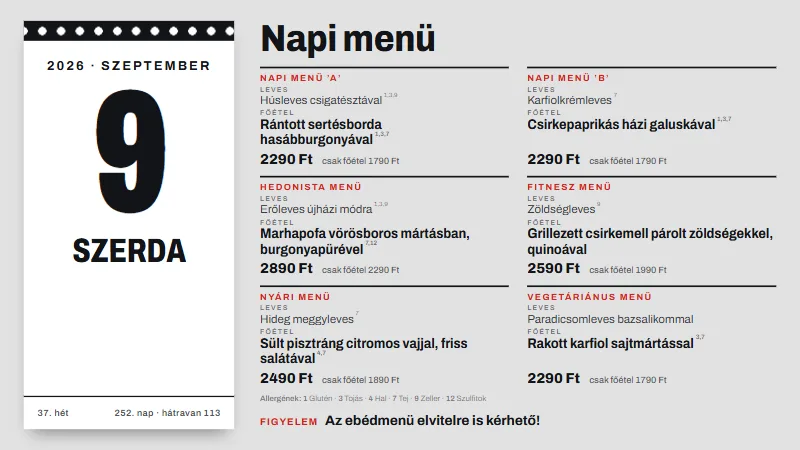 Letépős naptárNagy naptárlap a mai nappal és a hét számával.
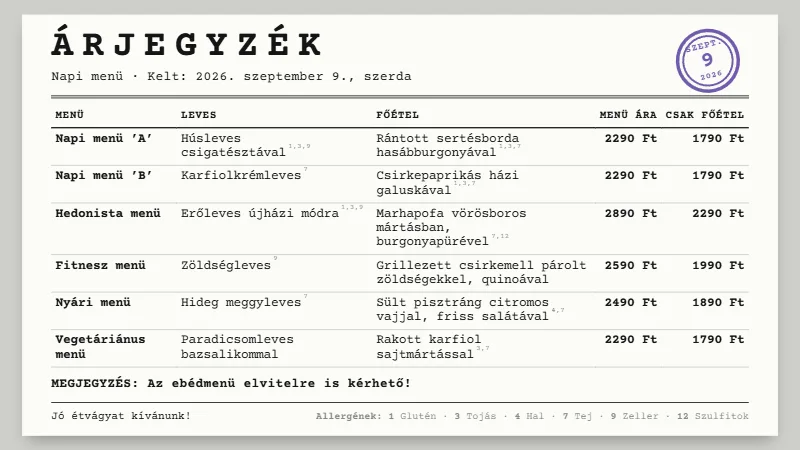 ÁrjegyzékÍrógépes táblázat dátumbélyegzővel. A legrendezettebb.
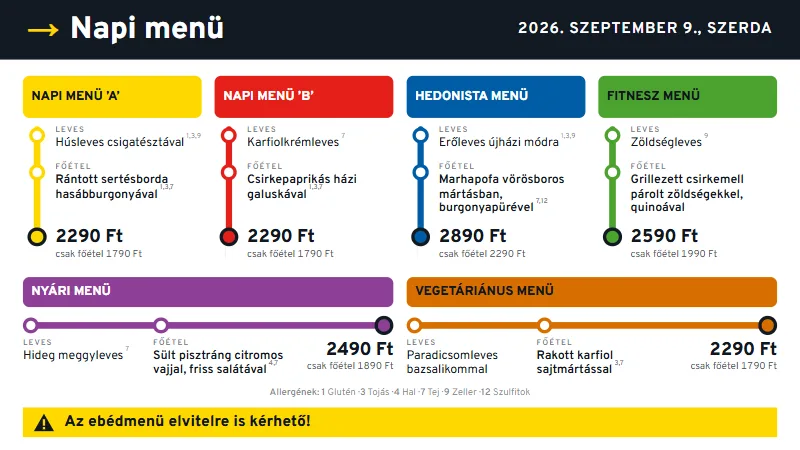 VonalábraMinden menüsor egy metróvonal, a végállomás az ár.
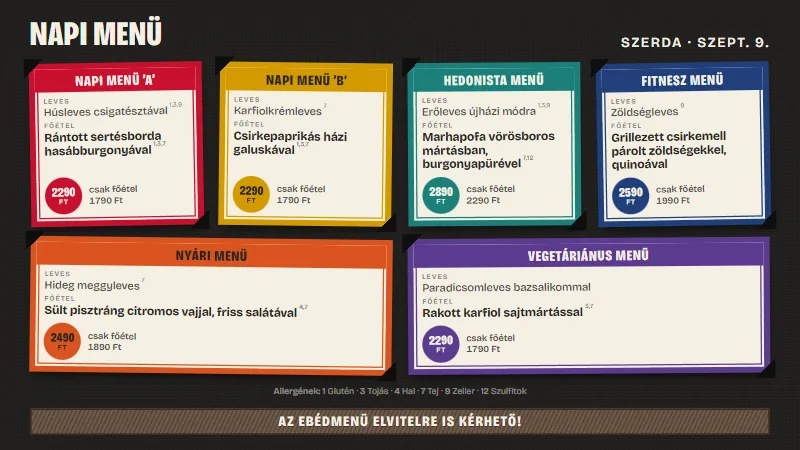 GyufacímkeAlbumba ragasztott, színes gyufásdoboz-címkék.
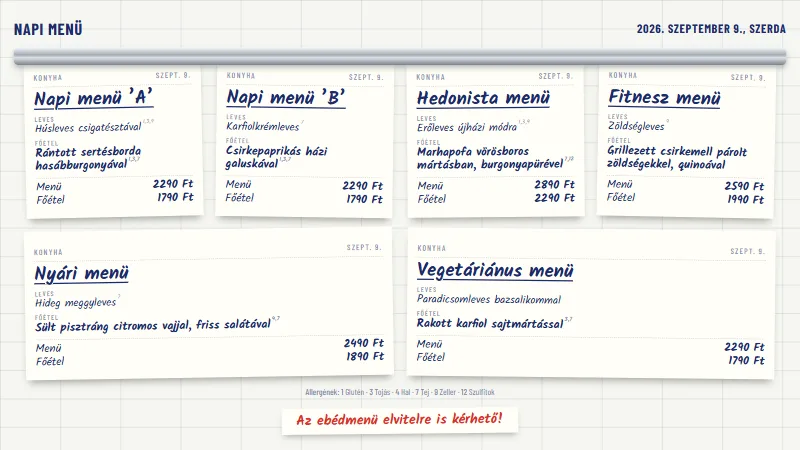 BonsínKézzel írt rendelési cetlik a konyhai sínen.
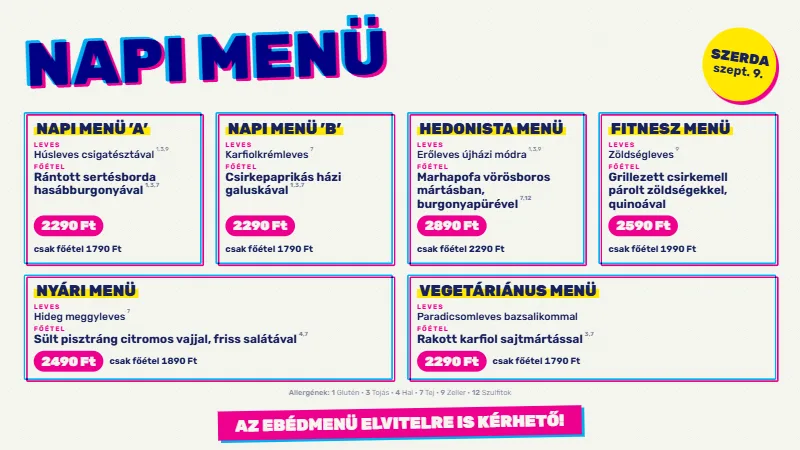 Riso nyomatEgymásra csúszó festékrétegek. Vidám, fiatalos.
Melyiket válaszd?
| Ha ez a fontos | Érdemes kipróbálni |
|---|---|
| A terem végéből is olvasható legyen | Zománctábla, Nagybetűs, Útirány-tábla, Jelzősárga (világos helyiségbe) — napi menün a Retro diner, étlapon az Erős és a Plakát. |
| Hosszú ételnevek a napi menüben | Sorvezető, Skandináv stílus; kevesebb oszlop. |
| Sok menüsor, színnel megkülönböztetve | Csempe, Vonalábra, Gyufacímke. |
| Hosszú étlap vagy itallap | Hasábos, Sávos sablon; a leírások kikapcsolása. |
| Rövid itallap, néhány kategória | Rács sablon. |
| Házias vendéglő, csárda | Kockás abrosz, Bonsín. |
| Gyors ebédelő, menza, büfé | Pénztárblokk, Árjegyzék, Piktogram, Indulási tábla. |
| Kávézó, fiatalos hely | Riso nyomat, Gyufacímke, Piac stílus. |
Tipp: ne a mintaképek alapján dönts, hanem a saját leghosszabb menüddel az előnézetben. Kattints végig három-négy jelöltön — a mentésig semmi nem változik a TV-ken.
Egyszerű sablonok és stílusok
| Étlapsablon | Milyen |
|---|---|
| Klasszikus | Egy hasáb, középre zárva, pontsoros árakkal. |
| Modern | Két hasáb, bal-zárt, sok levegő. |
| Erős | Nagy betűk, színes kategóriasávok. Messziről is olvasható. |
| Rács | Minden kategória külön kártyában. Itallaphoz, rövid listához. |
| Hasábos | Három szűk hasáb, leírás nélkül. A leghosszabb étlaphoz. |
| Sávos | Teljes szélességű, váltakozó sorok, jobbra zárt árral. |
| Plakát | Teli fejlécblokk, nagy betűk, kevés elem. |
| Napi menü stílus | Milyen |
|---|---|
| Alap | Keretes kártyák, középre zárt fejléc. Semleges, mindenhez megy. |
| Skandináv | Keret nélkül, sok levegő, apró nagybetűs címkék. A hosszú ételnevekhez. |
| Piac | Szemcsés papírháttér, szaggatott keret, bélyegzőszerű cím. |
| Retro diner | Vastag keret, teli fejlécsáv, jegy alakú árcímkék. Messziről jól olvasható. |
Ha a design sablonfájlból készült, mindkét listában megjelenik a „Saját sablonfájl” is — erről a Saját design sablonfájlból útmutató szól.
Kész design és saját design
Kész design
- A 16 beépített design, „Kész design” jelöléssel.
- Szabadon szerkeszthető: színek, betű, kapcsolók, logó, képek.
- Nem törölhető. Az Alapértékek visszaállítása visszaadja az eredeti nevet, színeket, betűt és kapcsolókat — a logót, a képeket és a láblécet kiveszi.
Saját design
- Új design → név → Létrehozás. Alapbeállításokkal indul; a sablont, a stílust és a színeket a szerkesztőben állítod be.
- Jó, ha egy kész designt úgy hangolnál át, hogy az eredeti is megmaradjon.
- Design törlése → „Törlés véglegesen”. Előtte nézd meg a Képernyők oldalon, hogy egyik TV sem használja.
A színek, a színsor és a betűméret finomhangolásáról a Színsor és betűméret, a képekről a Háttérkép és oldalkép útmutató szól.
Ha elakadsz
| Amit látsz | Mit jelent | Mit tegyél |
|---|---|---|
| Átállítottam a sablont, de a TV nem változott | A TV napi menüt mutat — ott nem a sablon, hanem a napi menü stílus érvényes. (Vagy fordítva.) | Az előnézet fölött válaszd ki a TV menüjét, és azzal állítsd be. Utána Mentés. |
| Semmi nem változott a TV-n | Nem mentetted, vagy a TV egy másik designt használ. | Mentés, majd a Képernyők oldalon ellenőrizd a design legördülőt. |
| Az oszlopszám nem hat | Az Árjegyzék és a Sorvezető napi menüje egyetlen oszlop; más designok felső határt adnak. | Nézd meg a stílus leírását, vagy válassz másik stílust. |
| Nem látszik a menü neve | Napi menünél a Fejléc, étlapnál „A menü nevének megjelenítése” dönti el. | Kapcsold vissza a megfelelő helyen. |
| Nem látszanak az ételleírások | Ki van kapcsolva az „Ételleírások megjelenítése”, vagy a Hasábos sablont választottad (az leírás nélküli). | Kapcsold be, vagy válts sablont. |
| Nincs menüválasztó az előnézet fölött | Csak egy menüd van. | Nincs teendő — az előnézet azt mutatja. |
| Nincs Design törlése gomb | Kész designt nyitottál meg, az nem törölhető. | Használd az Alapértékek visszaállítása gombot, vagy egyszerűen ne rendeld TV-hez. |